Adquisición de un número de teléfono en DeepAgent
Esta guía le llevará paso a paso a través de la compra de números de teléfono en DeepAgent.
Escrito por Product
Última actualización Hace 9 meses
Esta guía te acompañará paso a paso en la compra de números de teléfono en DeepAgent.
Descripción general
DeepAgent permite comprar números de teléfono directamente desde la plataforma para que los agentes de IA puedan realizar y recibir llamadas telefónicas. El proceso de compra es sencillo y guiado, pero puede variar según el país seleccionado.
Precios
Coste mensual por número: 5 € al mes por número + IVA
Facturación: los números se añaden automáticamente a tu suscripción Stripe
Cargo: El coste se carga en el momento de la compra
Acceso a la sección Telefonía
Accede a tu panel de control DeepAgent
Ve a Integraciones → Telefonía
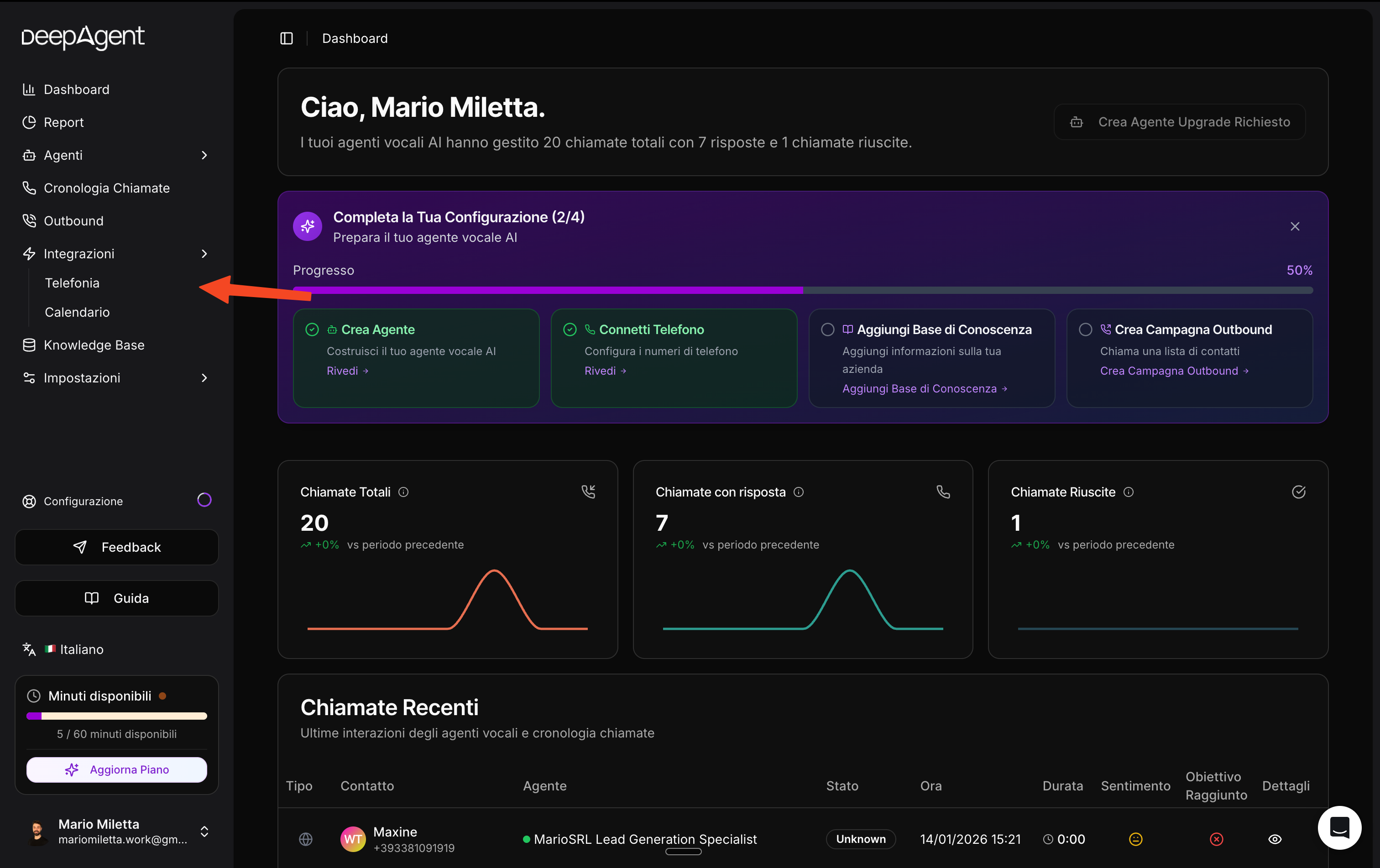
Selecciona la pestaña «Números»
Haga clic en el botón «Comprar número DeepAgent»
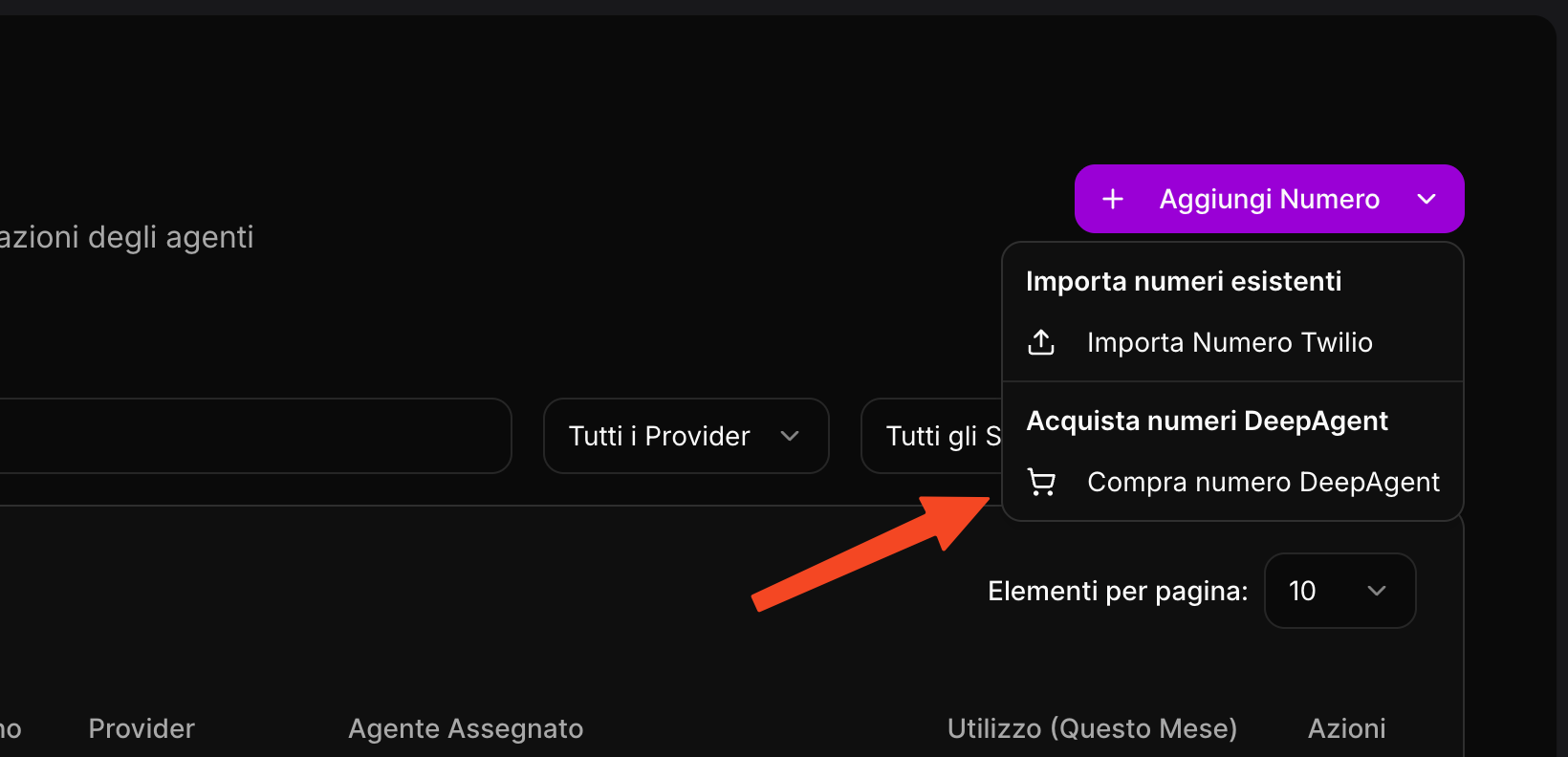
Proceso de compra estándar
Paso 1: Buscar números disponibles
En la primera pantalla del asistente:
Seleccione el país: elija el país para el que desea comprar el número
Ejemplo: Italia (IT), Estados Unidos (US), Alemania (DE), etc.
Prefijo (opcional): introduzca un prefijo específico si desea un número de una zona determinada
Ejemplo: para Roma, introduzca «06»; para Milán, «02».
Haga clic en «Buscar» para ver los números disponibles
Selección de números:
Puede seleccionar uno o varios números al mismo tiempo (compra múltiple).
Los números disponibles se muestran en una lista con casillas de verificación
Haga clic en «Siguiente» para continuar.
Paso 2: Confirmar compra
En esta pantalla podrás:
Revisar los números seleccionados: comprueba que los números elegidos sean correctos
Ver el precio total:
Coste por número: 5 € al mes
Si compras 3 números: 15 € al mes en total
Asignación opcional:
Puedes asignar inmediatamente el número a un agente específico
O dejarlo sin asignar y configurarlo más tarde
Haz clic en «Confirmar compra» para completar la operación
Paso 3: Éxito
Si tu país no exige documentos de conformidad, verás inmediatamente:
✅ Mensaje de confirmación de compra completada
El número ya está disponible en tu lista de números
Puede empezar a utilizarlo inmediatamente
Compra para países con requisitos normativos
Algunos países exigen la verificación de documentos de identidad para cumplir con la normativa.
Países que requieren documentos
Los siguientes países requieren documentación:
🇮🇹 Italia (IT)
🇨🇭 Suiza (CH)
🇩🇰 Dinamarca (DK)
🇳🇴 Noruega (NO)
🇵🇹 Portugal (PT)
🇸🇪 Suecia (SE)
🇩🇪 Alemania (DE)
🇫🇷 Francia (FR)
🇪🇸 España (ES)
🇦🇹 Austria (AT)
Proceso con documentos
Paso adicional: carga de documentos
Después de confirmar la compra, aparecerá un paso adicional:
¿Es la primera vez que compra para este país?
Si es la primera vez que compras un número para este país, deberás crear un «Grupo de requisitos».
Haz clic en «Verificar identidad».
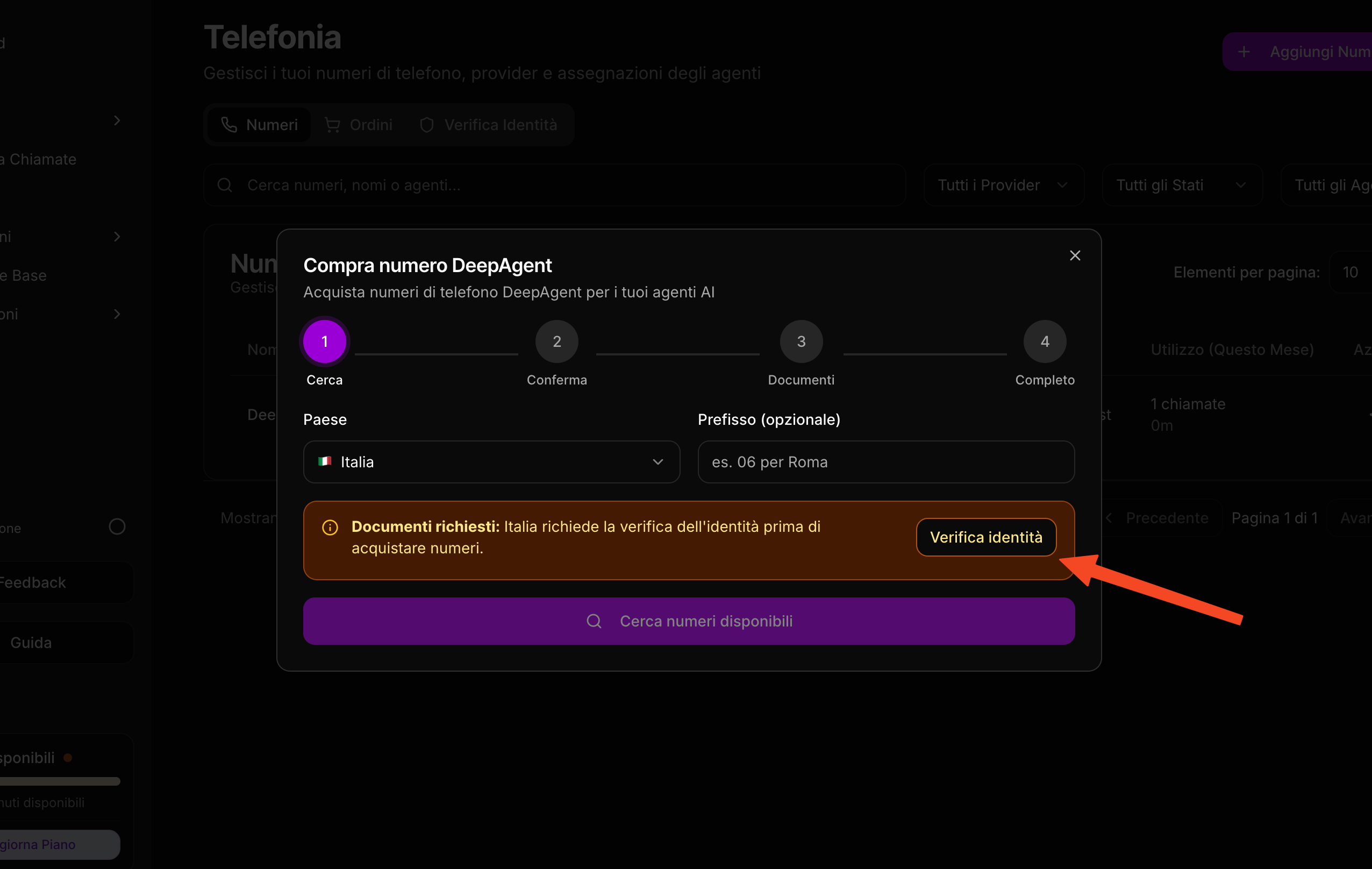
Rellene la información solicitada:
A. Tipo de cliente:
Persona física: si compras como particular.
Empresa: si compras como empresa
B. Documentos de identidad:
Cargue un documento de identidad válido (documento nacional de identidad, pasaporte)
Formato aceptado: PDF, JPG, PNG
Tamaño máximo: 5 MB
C. Información de la dirección:
Nombre completo / Razón social
Dirección completa
Ciudad
Código postal
País
Enviar para aprobación:
Haga clic en «Enviar para revisión»
Los documentos se enviarán al proveedor para su verificación
Estado inicial: «Pendiente» (Pending)
A la espera de aprobación:
El proveedor revisará tus documentos (normalmente en un plazo de 1-2 días laborables)
Recibirás una notificación cuando cambie el estado
Puedes comprobar el estado en la pestaña «Pedidos»
Estados posibles del pedido:
🟡 Pendiente: Pedido creado, documentos en revisión
🟢 Aprobado: documentos aprobados, número activado
🔴 Rechazado: documentos rechazados, comprueba los comentarios para conocer el motivo
Reutilización del grupo de requisitos
Si ya ha creado un grupo de requisitos aprobado para un país:
En la pantalla de documentos, selecciona «Usar grupo existente»
Elige el grupo ya aprobado de la lista
La compra se completará inmediatamente sin más verificaciones
Gestión de pedidos
Ver los pedidos
Ve a Integraciones → Telefonía.
Selecciona la pestaña «Pedidos»
Verá la lista de todos sus pedidos con:
Número de unidades compradas
Fecha del pedido
Estado
País
Detalles del pedido
Al hacer clic en un pedido, puedes:
Ver los detalles completos:
Lista de todos los números incluidos en el pedido
Estado de cada número
Documentación adjunta
Añadir comentarios:
Puede añadir notas internas al pedido
Útil para realizar un seguimiento de las comunicaciones con el servicio de asistencia
Cargar documentos adicionales:
Si los documentos son rechazados, puede cargar nuevos documentos
Actualice el grupo de requisitos con la información correcta
Facturación y cargos
Cómo funciona el cargo
Primera compra:
El número se añade a tu suscripción de Stripe
Cargos recurrentes:
Cada número cuesta 5 € al mes + IVA
El cargo se realiza automáticamente cada mes
Puedes ver todos los números en la página Configuración → Facturación
Ver los costes:
Ve a Panel de control → Configuración → Facturación
Sección «Complementos Números de teléfono»
Verás una lista de todos tus números con el coste mensual
Configuración posterior a la compra
Después de comprar un número, puedes:
1. Asignarlo a un agente
Ir a la lista de agentes
Haz clic en el agente creado
Vaya a «Teléfono»
Seleccionar el número comprado
Guardar
2. Probar el número
Utiliza la función de prueba del agente
Realiza una llamada de prueba
Comprueba que todo funciona correctamente
Resolución de problemas
El número no aparece después de la compra
Solución:
Actualiza la página
Comprueba la pestaña «Pedidos» para ver el estado
Si el estado es «Pendiente», espera a que se aprueben los documentos
Documentos rechazados
Solución:
Comprueba los comentarios del pedido para conocer el motivo del rechazo
Carga documentos de mejor calidad
Asegúrate de que la información sea correcta y legible
Vuelve a enviar el conjunto de requisitos actualizado
Error durante la compra
Solución:
Comprueba que tu suscripción a Stripe está activa
Comprueba que el método de pago es válido
Ponte en contacto con el servicio de asistencia si el problema persiste
No encuentro los números para mi prefijo
Solución:
Intenta eliminar el prefijo y busca a nivel nacional
Prueba con prefijos de áreas cercanas
Es posible que algunos prefijos no tengan números disponibles
Preguntas frecuentes (FAQ)
¿Puedo comprar números de varios países?
Sí, puedes comprar números de cualquier país compatible. Para cada país que requiera documentación, deberás crear un grupo de requisitos independiente.
¿Cuánto tiempo se tarda en obtener la aprobación?
Normalmente, entre 2 y 3 días laborables para los países que requieren documentación. Para los países sin requisitos, el número está disponible de inmediato.
¿Puedo cancelar un número?
Sí, puedes liberar un número desde la página de telefonía. El coste se eliminará del próximo ciclo de facturación.
¿Puedo transferir un número existente (portabilidad numérica)?
Sí, es posible utilizando la función «Importar número».
¿Qué ocurre si falla el pago?
Si el pago mensual falla, los números podrían suspenderse. Actualiza el método de pago en Ajustes → Facturación para reactivar el servicio.
Asistencia
Si necesitas ayuda:
📧 Correo electrónico: product@deepagent.app
💬 Chat: Disponible en el panel de control
Última modificación: enero de 2026 Versión: 1.0
¿Fue útil esto?
¿Aún necesitas ayuda? Comparte una idea