Empezar: Crea tu primer agente
Cómo crear un agente describiéndolo con palabras en AI Builder, qué escribir para obtener un buen resultado y cómo perfeccionarlo desde Chat AI.
Escrito por Product
Última actualización Hace 4 meses
Cómo empezar: el chat con IA
Si quieres crear tu primer agente y no sabes por dónde empezar, te recomendamos que comiences por el chat con IA.
En la esquina superior izquierda verás un botón que dice «+ Crear».
Haz clic en Crear > Agente y llegarás a una página como la que ves en la imagen.
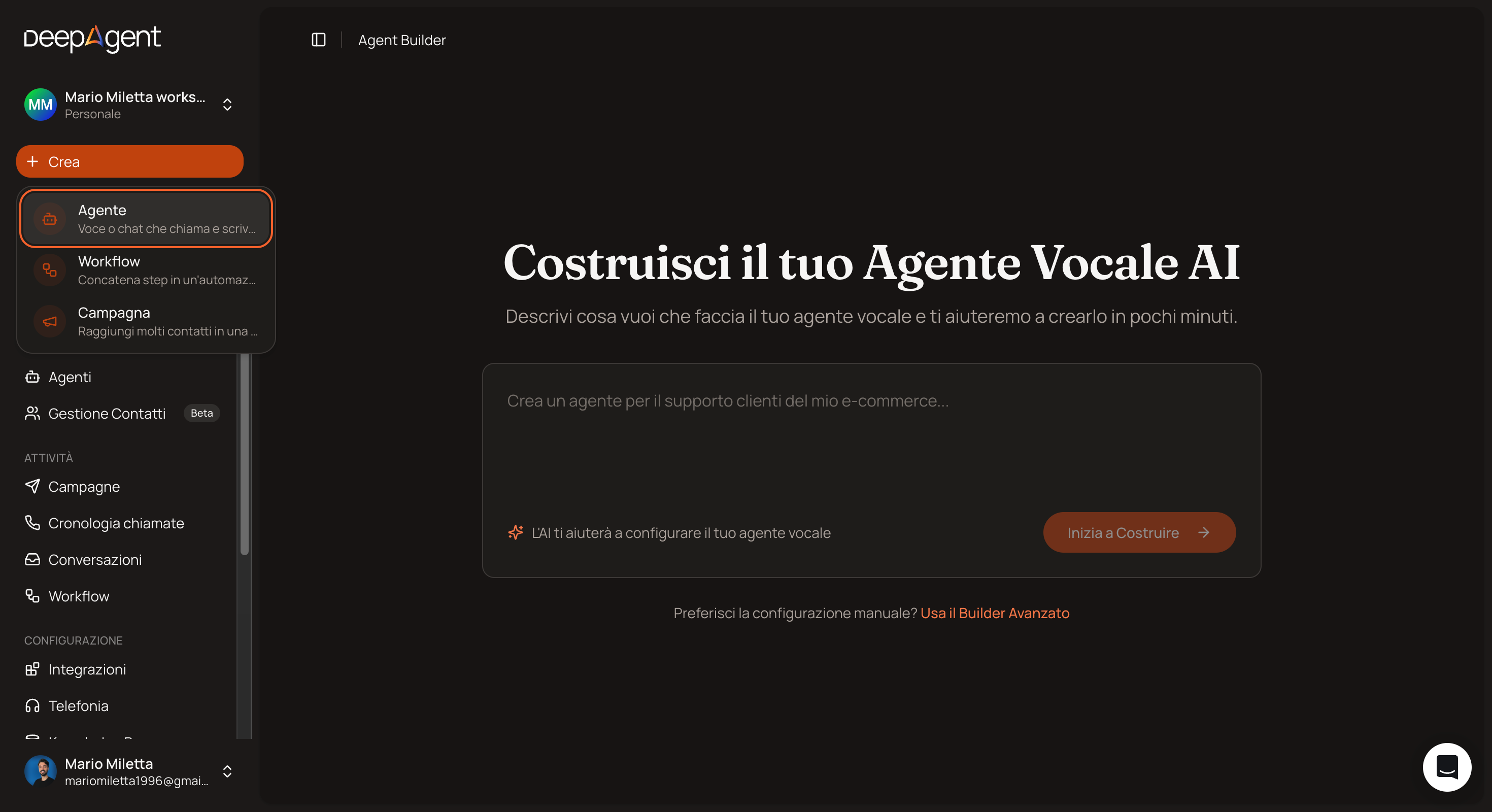
Describe lo que quieres que haga tu agente: cuanto más detallado seas, mejor será el resultado.
Por ejemplo, en lugar de escribir «quiero un agente para mi negocio», prueba con «necesito un agente para mi clínica dental que responda a preguntas sobre los servicios, compruebe la disponibilidad de citas y recopile el nombre y el número de teléfono de los nuevos pacientes».
El chat está programado para guiarte paso a paso hacia tu objetivo, ayudándote a conectar herramientas como el Calendario y Google Sheets, y acompañándote hasta la puesta en marcha del agente.
Cuando la IA te pida que elijas el tono (profesional, amistoso, formal...), verás unos botones para seleccionar. Lo mismo ocurre con la voz: podrás escuchar las muestras haciendo clic en el botón de reproducción, filtrar por idioma y seleccionar el que prefieras. En cuanto a las habilidades, podrás elegir las competencias de tu agente, como la gestión de citas, la respuesta a preguntas frecuentes o la calificación de clientes potenciales.
No te limites a confirmar las propuestas de la IA. Si algo no te convence, dilo: «Prefiero un tono más formal», «Cambia el mensaje de bienvenida», «Añade la capacidad de responder en inglés». La IA modificará la configuración en consecuencia.
Activar el agente
Cuando la configuración esté completa, la IA te confirmará que el agente está listo. Haz clic en «Activar agente» para publicarlo. Antes de ponerlo en funcionamiento, utiliza siempre «Probar agente» para realizar una llamada de prueba y comprobar que todo funciona según lo previsto.
Tras las primeras pruebas, puedes volver al Chat de IA para ajustar la configuración en función de los comentarios recibidos.
Generador avanzado
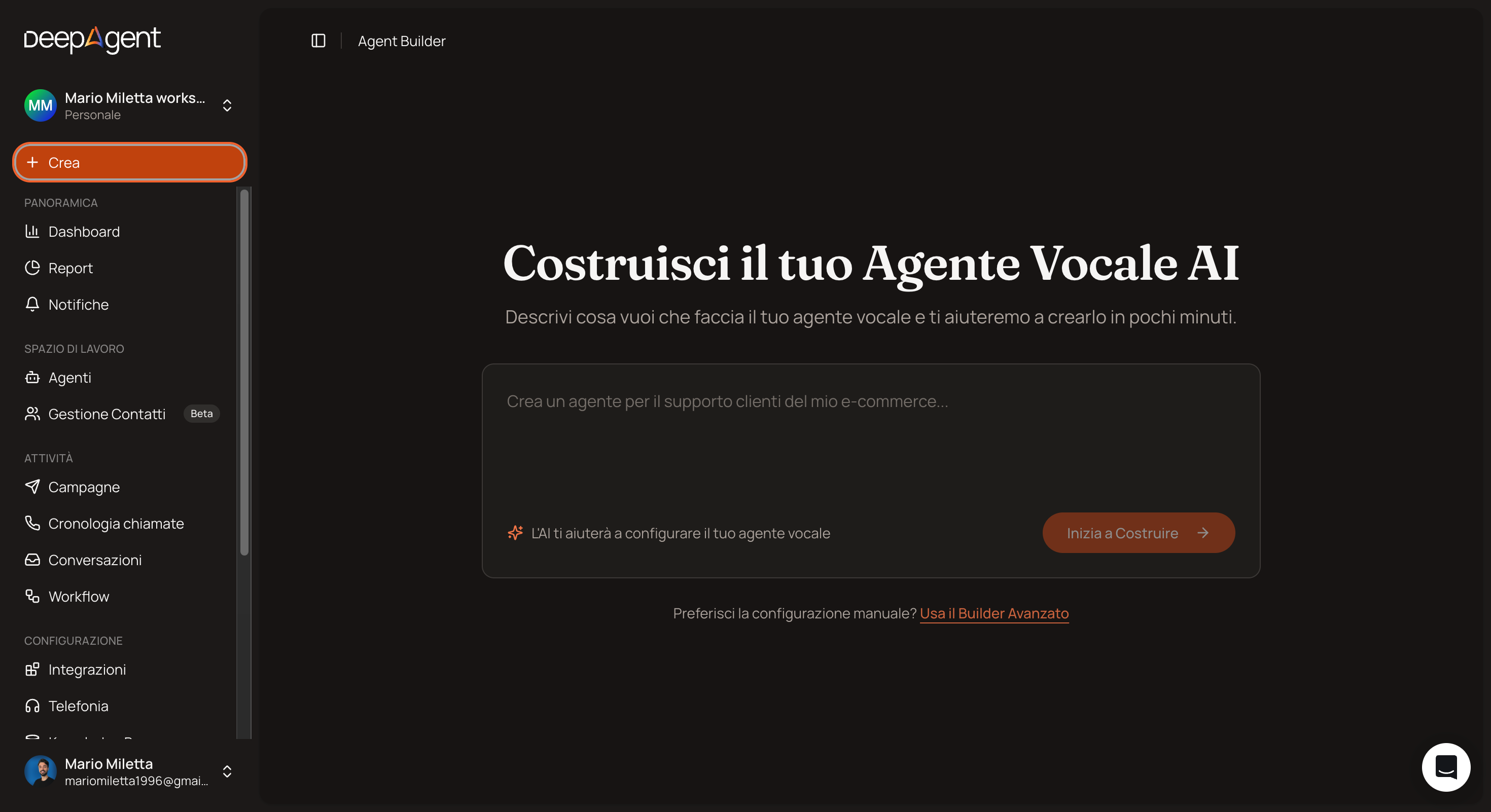
Si prefieres configurar manualmente cada aspecto, haz clic en «¿Prefieres la configuración manual? Usa el generador avanzado» en la parte inferior del Chat de IA. Este generador te guía a través de pasos definidos. Si te gusta trastear, quizá prefieras utilizar este.
Si algo no funciona
Si el agente no responde como esperabas, vuelve al Chat IA y especifica mejor las instrucciones. Si la voz no te convence, prueba a seleccionar otra utilizando el filtro de idioma. Si el agente no recopila los datos que deseas, pídele explícitamente a la IA: «Quiero que recopile el nombre, el correo electrónico y el número de teléfono».
¿Fue útil esto?
¿Aún necesitas ayuda? Comparte una idea